
- Chương Trình Đào Tạo
- Dịch Vụ
- Khuyến Mãi
- Lịch Khai Giảng
- Trung Tâm Thi
- Thông Tin
- Liên Hệ
3/7/2024


Để tránh mất nhiều thời gian và công sức trong việc cập nhật trường Ngày theo cách thủ công vào mỗi tuần, bạn có thể cập nhật một cách tự động bằng cách sử dụng các hàm có sẵn trong Excel là TODAY và WEEKDAY.
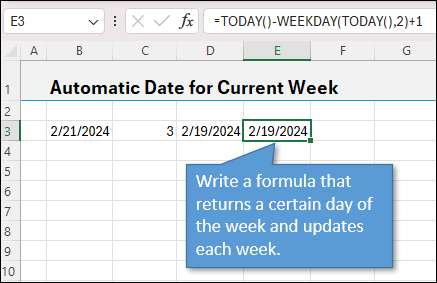
Cách tạo trường Ngày được tự động cập nhật hàng tuần
Hãy chia nhỏ quy trình từng bước:
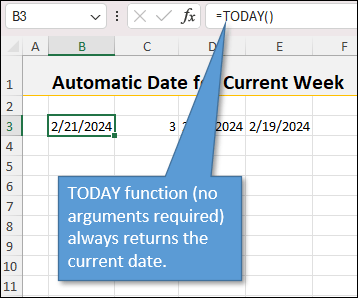
1. Hàm TODAY: Đầu tiên, chúng ta bắt đầu bằng cách sử dụng hàm TODAY và hàm này luôn trả về ngày ở hiện tại. Việc sử dụng hàm này có thể đảm bảo rằng trường Ngày của chúng ta luôn được cập nhật mỗi khi spreadsheet được mở hoặc tính toán lại.
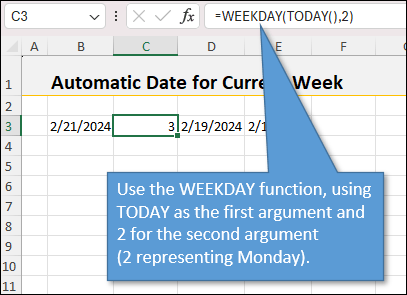
2. Hàm WEEKDAY: Tiếp theo, chúng ta kết hợp hàm WEEKDAY. Điều này chỉ định một số từ 1 đến 7 ứng cho mỗi ngày trong tuần. Bằng cách chỉ định TODAY làm đối số serial_number, và 2 cho return_type để ứng cho Thứ Hai, chúng ta thu được giá trị số tương ứng với ngày hiện tại trong tuần.
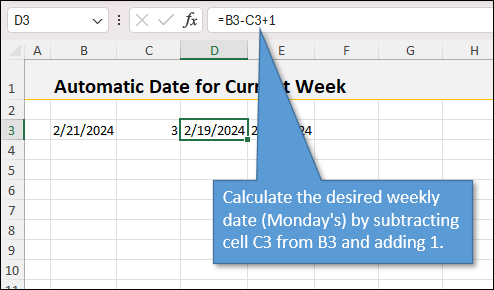
3. Tính toán: Bây giờ đến phần tính toán. Chúng ta trừ giá trị số thu được từ hàm WEEKDAY (đại diện cho ngày hiện tại trong tuần) cho ngày ở hiện tại. Việc thêm 1 vào kết quả sẽ đảm bảo rằng chúng ta có được ngày thứ Hai của tuần hiện tại.
Ví dụ: nếu hôm nay là Thứ Sáu (dẫn đến giá trị số là 5 cho WEEKDAY), trừ 5 cho ngày hiện tại và cộng 1 sẽ trả lại ngày Thứ Hai cho tuần hiện tại.
Kết hợp thành một công thức
Để hợp lý hóa quy trình hơn nữa, tất cả các bước này có thể được kết hợp thành một công thức duy nhất.
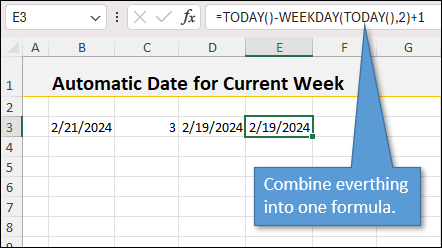
Nếu bạn muốn công thức trả về một ngày không phải thứ Hai, chỉ cần thay đổi số 2 trong công thức WEEKDAY thành ngày thích hợp. Vì vậy, cho dù bạn cần thứ Hai, thứ Tư hay thứ Sáu, Excel đều có thể đáp ứng cho bạn.
Tự động cập nhật trường Ngày tháng trong Excel không chỉ tiết kiệm thời gian mà còn giảm thiểu rủi ro sai sót liên quan đến việc nhập thủ công. Như thường lệ, bằng cách khai thác sức mạnh của các hàm trong Excel, bạn có thể tạo quy trình làm việc hiệu quả giúp nâng cao năng suất của mình hơn.
Nguồn: excelcampus.co

12/11/2025


